分屏效果在剪辑过程中经常使用可以交代同个时空下不同场景的情景但分屏效果的制作较为麻烦
繁琐的调节多图层的位置,大小,裁剪,等参数,再加上逐一的K帧很是让人抓狂
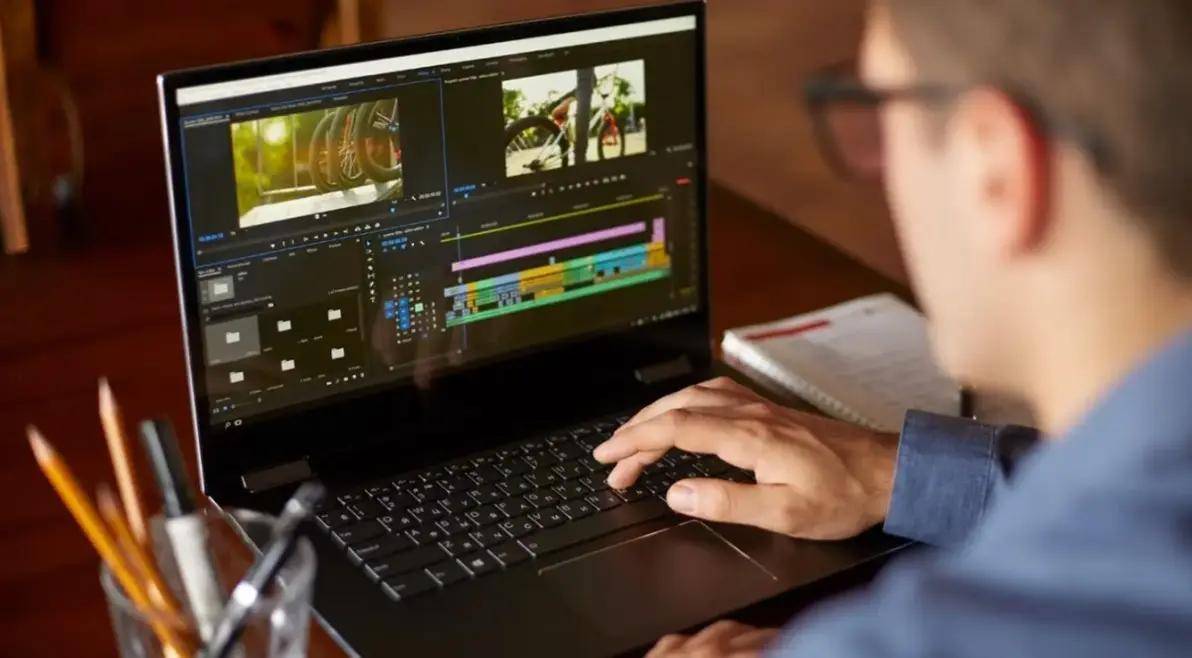
那么如何高效快速的制作分屏动画效果呢?大叔今天给大家带来一套PR分屏插件,可以高效的制作出分屏动画效果
PR分屏插件:爆赞!这款Pr动态分屏插件一键替换制作分屏效果!
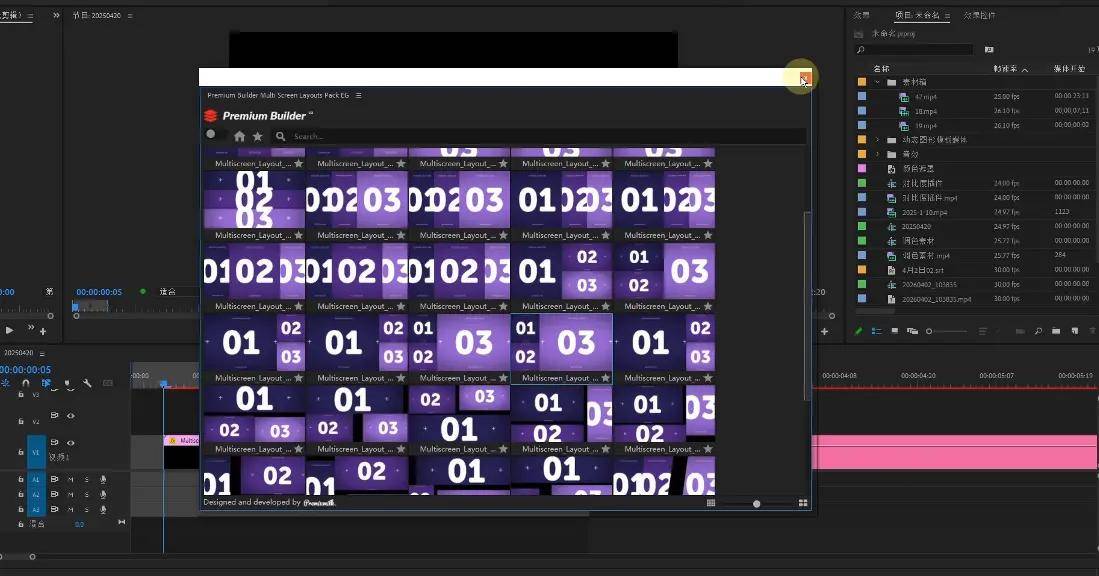
那首先呢,我们从窗口扩展里找到这款分屏脚本。

它里面共有7个分类,
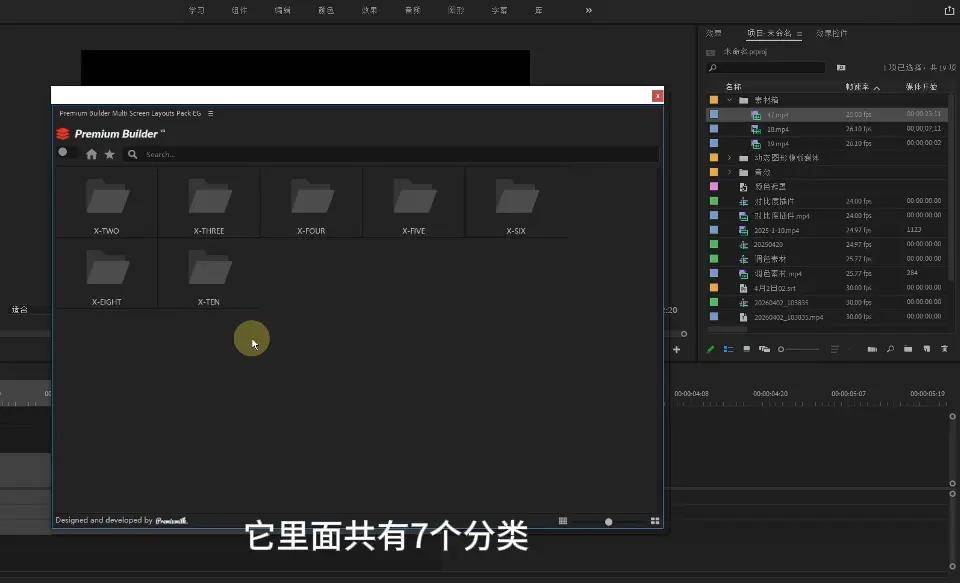
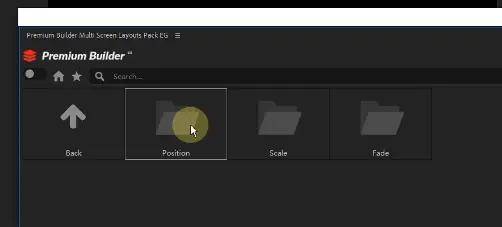
每个分类点进去它都会有位置,缩放以及透明度这3类做出的分屏预设
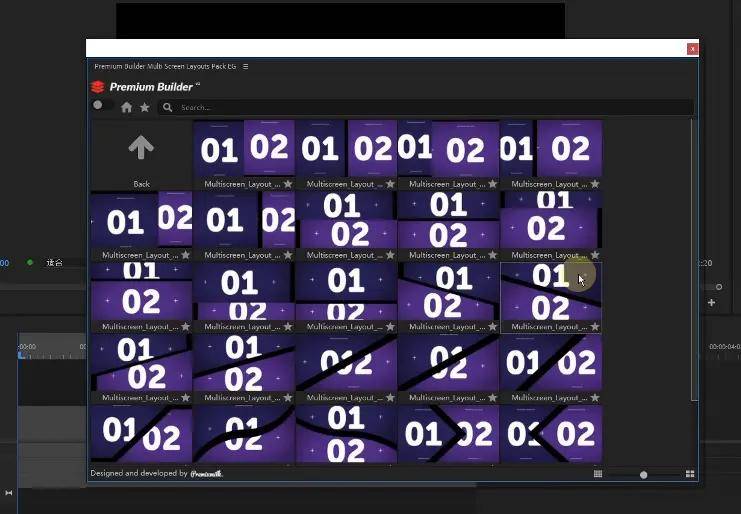
我们点击看一下
那鼠标放在这个位置即可
预览它的效果
那我们选择一款自己比较喜欢的效果
鼠标双击
然后他就加载进时间线了
先来预览一下效果
那由于这个预设它是4K的尺寸
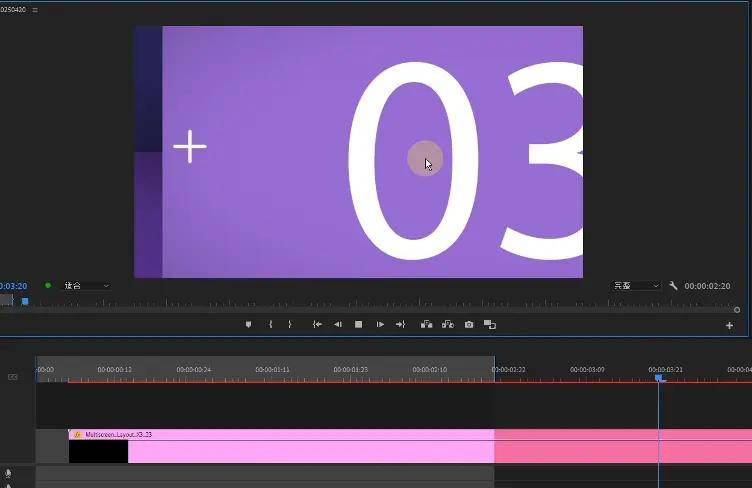
所以这边我们要把它缩小
我们可以右击缩放为帧大小
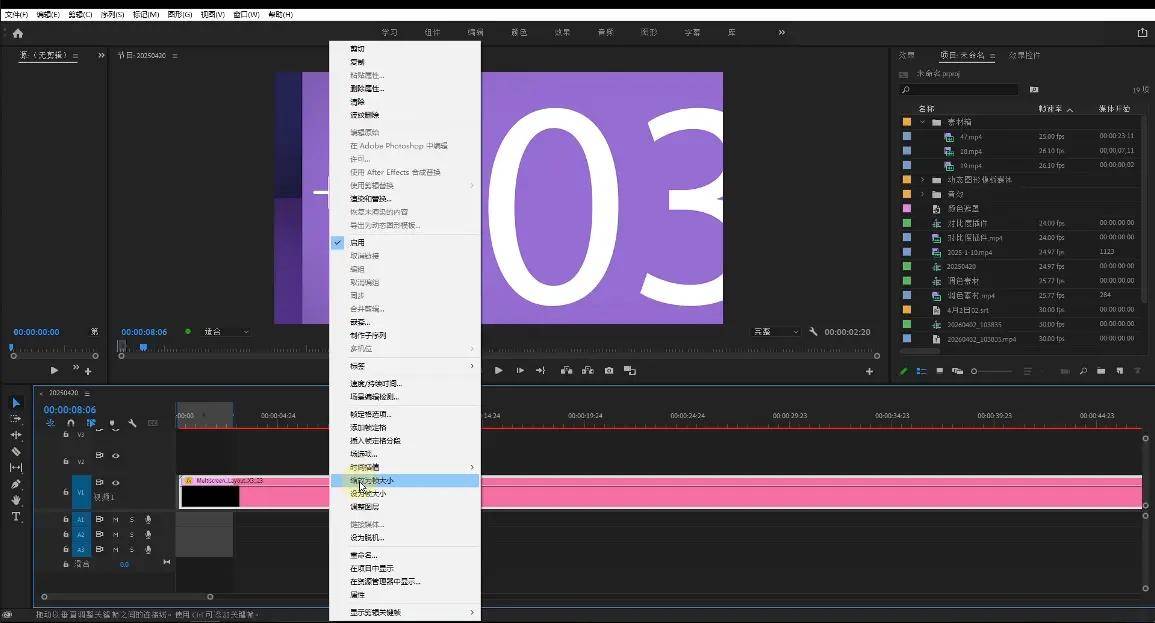
这样就缩放至窗口匹配的大小了
然后我们简单来预览一下效果
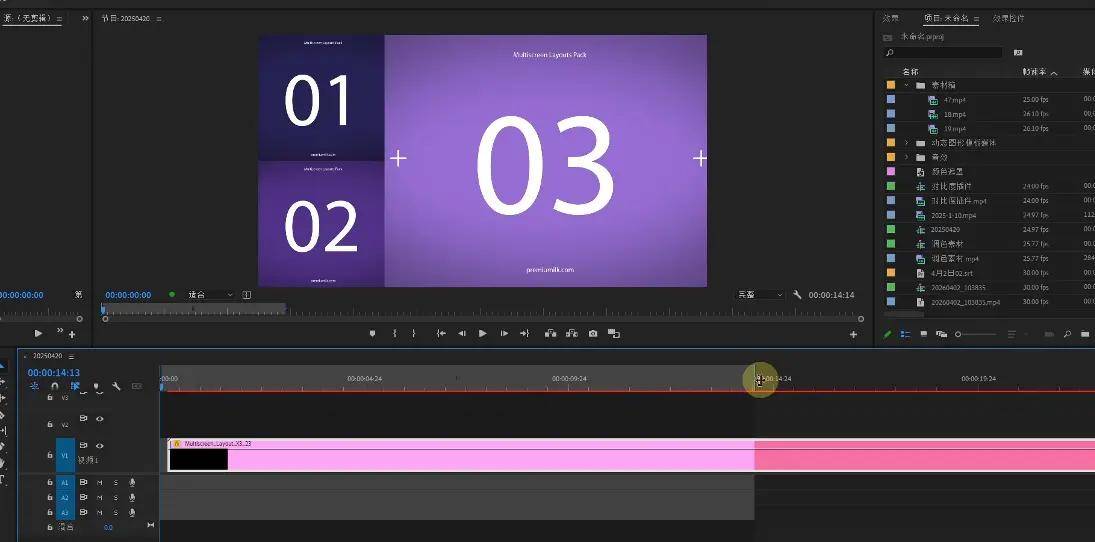
那下面呢
我们就可以逐一的替换素材
首先呢我们双击这个序列
这样他就回到了基本图形面板
那这边呢我们切换他的显示模式
这三段素材
我们鼠标放在这个位置
我们拖动它即可预览效果
直接把它拖进来就可以了
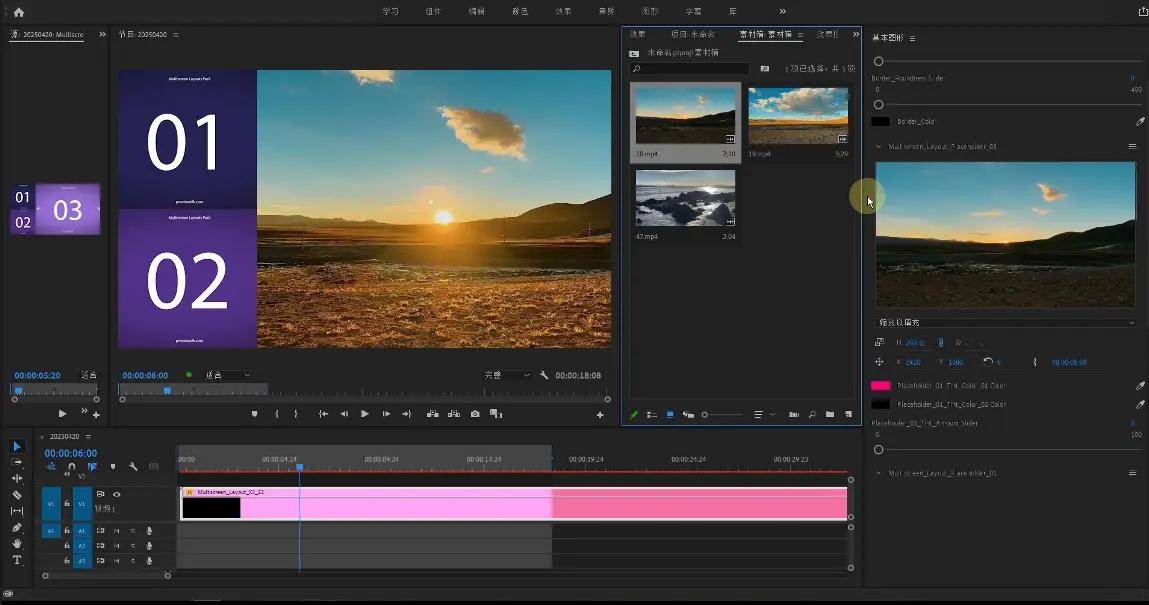
那这个也是
我们直接把它拖进来替换就可以了
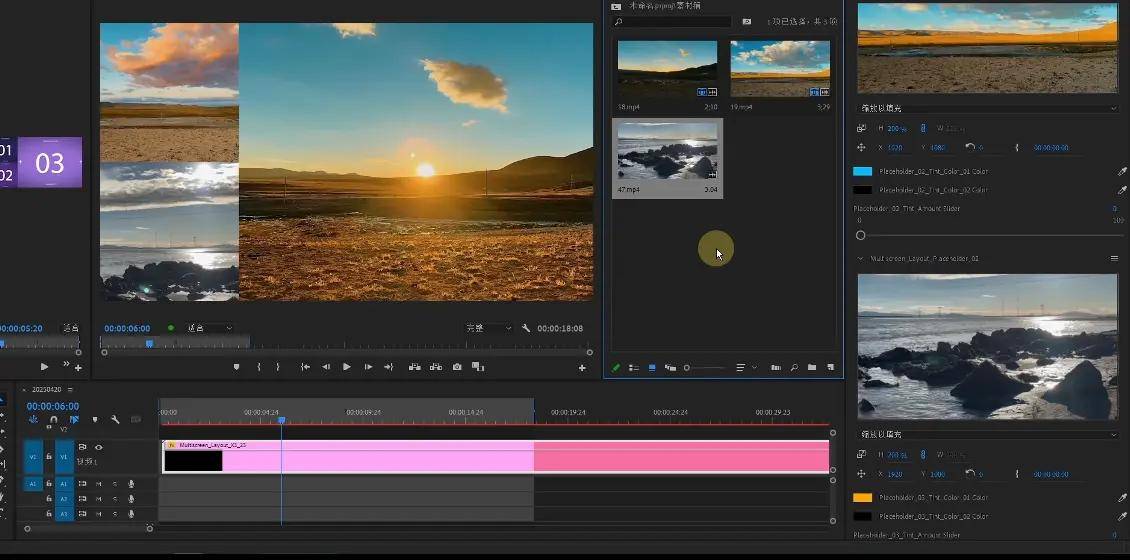
那这个也是直接把它拖进来就行了
那如果你觉得这个位置的构图
不是很满意的话
你可以调整这个位置的x轴
来移动你想要的构图
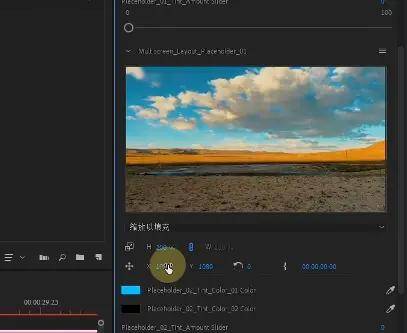
那这边呢
他是边框的颜色
他现在是0
所以我们看不到他的边框
我们把它往这位置拖一下
它的边框就出来了
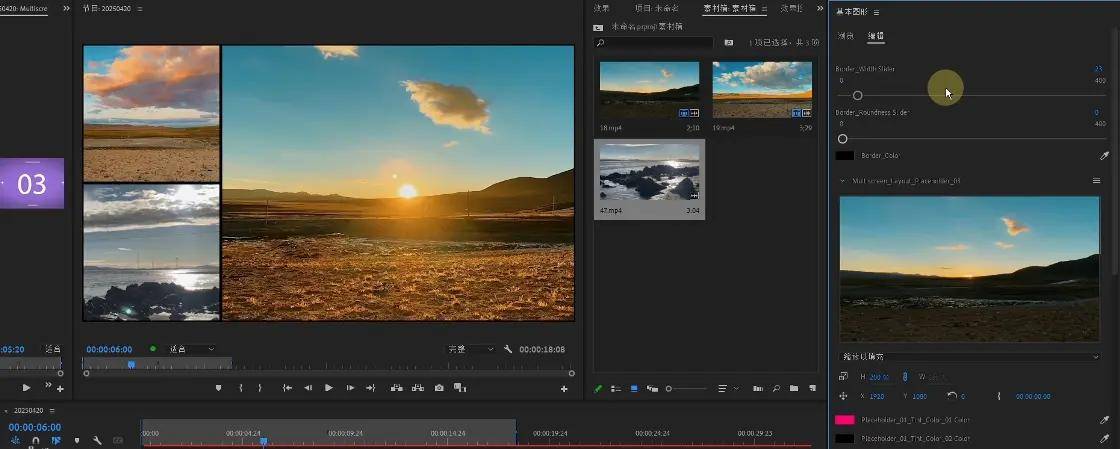
它是一个黑色的边框
如果说你想把它变成其他颜色
比如说我们把它变成白色
你只需要修改这个位置的颜色就行了
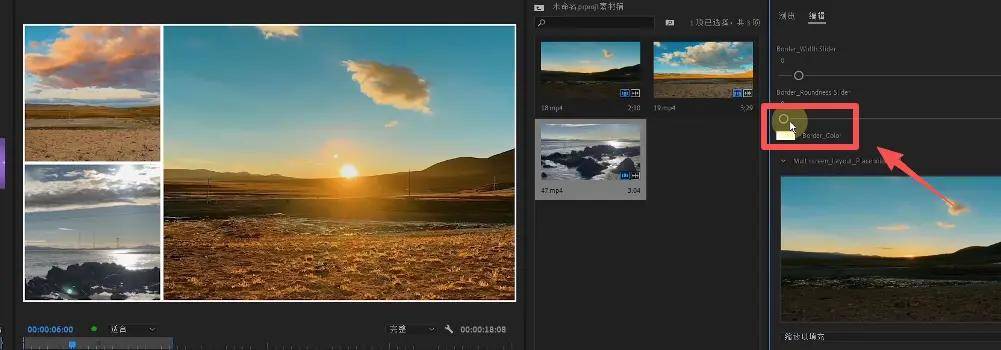
那这个位置它是什么意思呢
它是圆角
拖动这个圆角
它周围它会有一定的变化
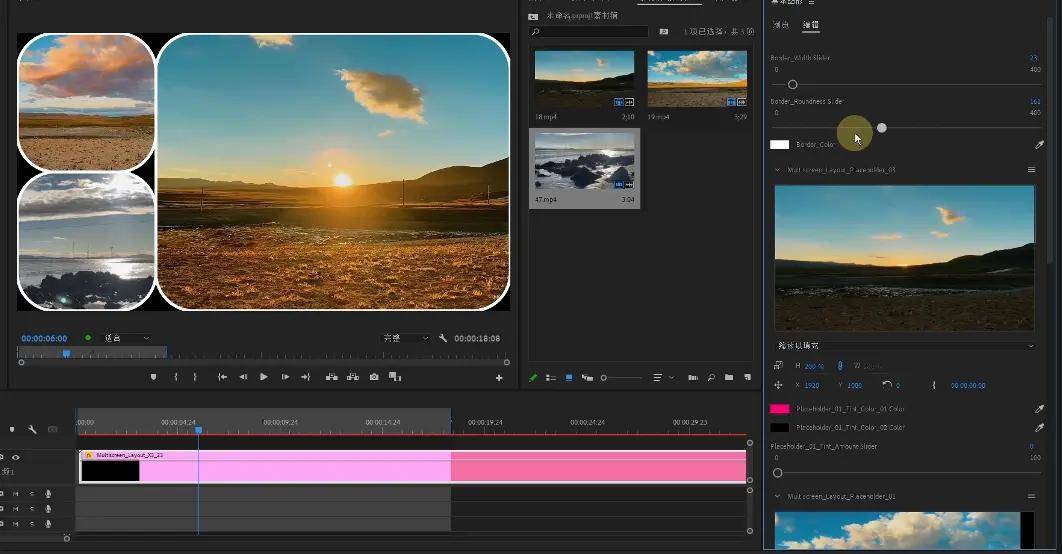
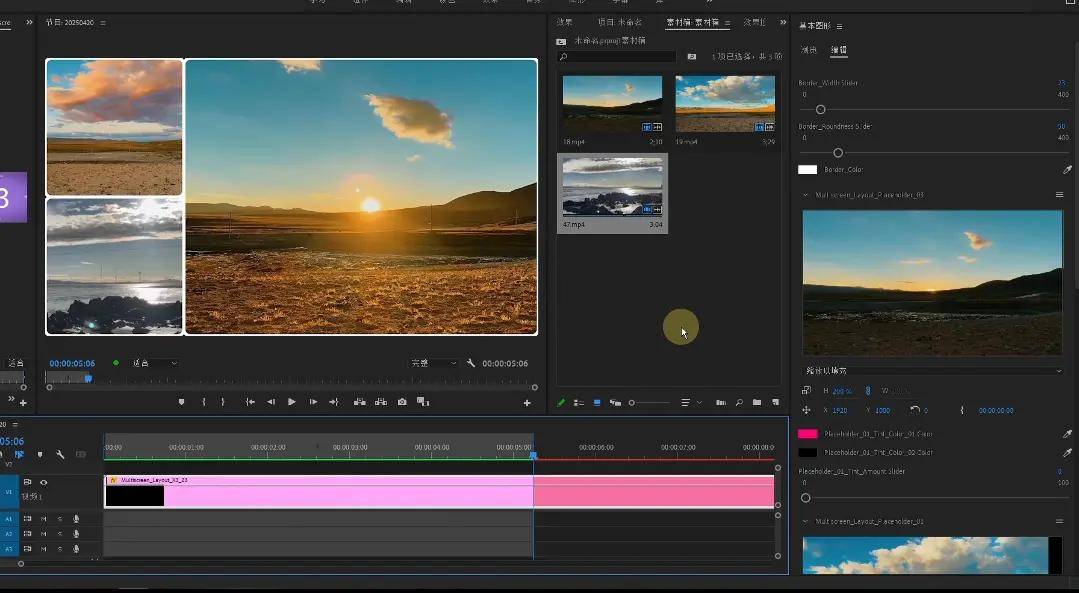
分屏动画就做完了
然后我们来预览一下效果
那如果说你觉得预览的效果比较卡
你可以点击这个位置去点渲染
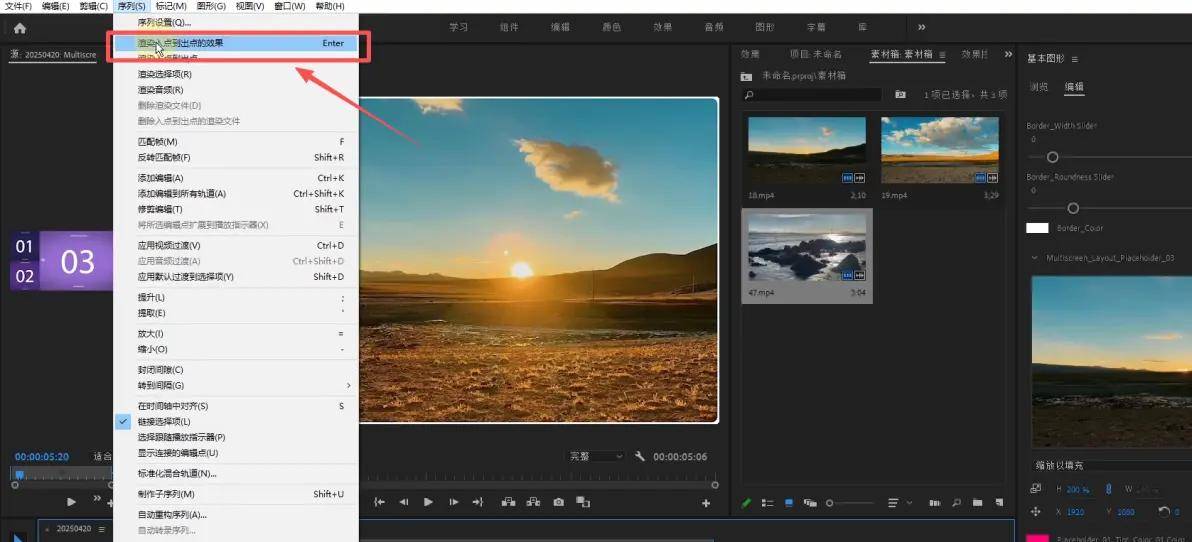
入点到出点的效果
那这样整个效果预览起来
就比较流畅了
那这个呢
就是本期的教程,你学会了吗?
▼
①资源经过严格测试,确定可用!基本都有保姆教程。
②支付后,支付按钮处会自动跳转下载链接。


评论0