第一步:开工前,先把“画布”设好
这是最关键的一步,设错了视频会有黑边。
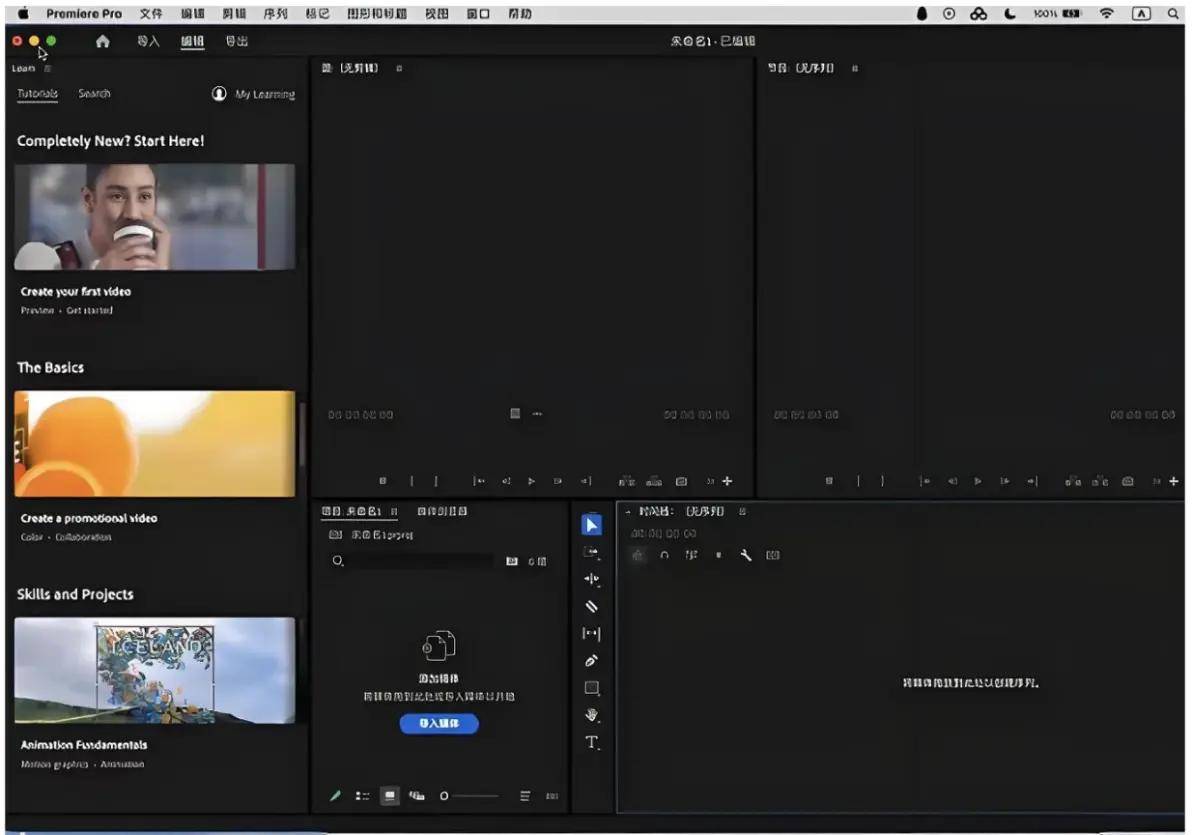
- 新建序列:打开PR,在左下角项目面板点击 “新建项” -> “序列”。
- 自定义设置:在弹出窗口里选 “设置” 页签,编辑模式选 “自定义”。
- 输入分辨率:找到 “帧大小”,填写:
- 水平:1080
- 垂直:1920
- (记住:是竖屏的1080×1920哦!)
- 其他保持默认(时基25.00fps,像素长宽比“方形像素”),然后给它起个名,比如“我的抖音专用”,点击确定。
你的竖屏“画布”就准备好了!

第二步:动手剪,抓住“黄金3秒”
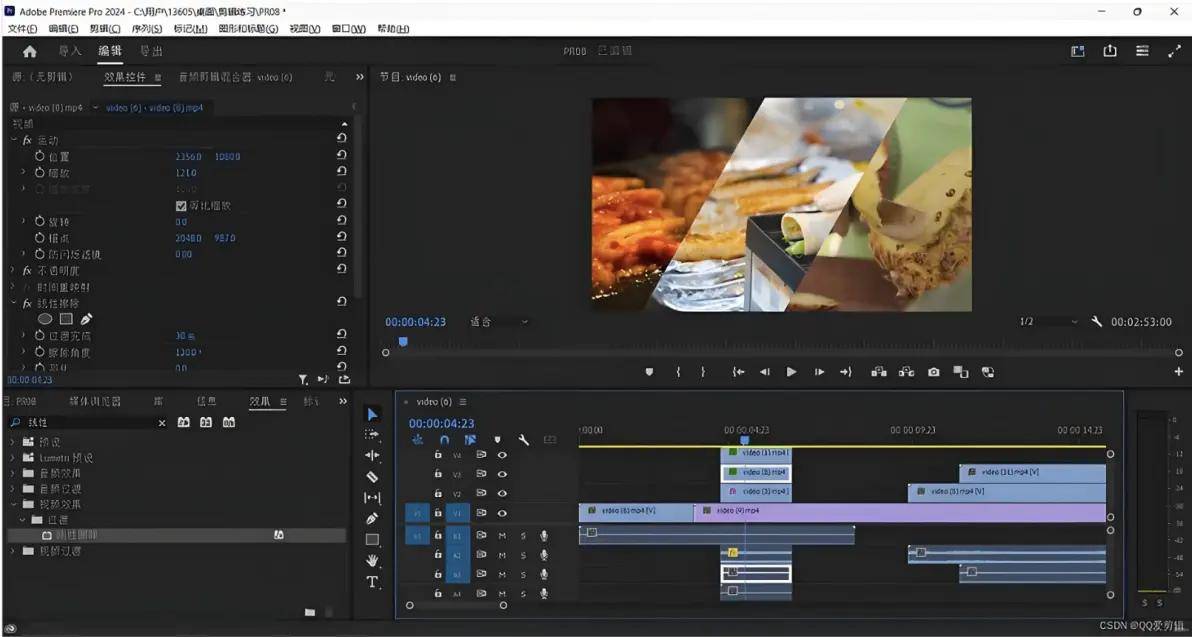
- 拖入素材:把你的视频、图片、背景音乐直接拖进右下角的项目面板,然后再拽到时间线上。
- 粗剪故事:按你的想法把主要片段排好序。记住,抖音没耐心,开头3秒必须抓人! 把最精彩的画面放在最前面。
- 精修节奏:用 C 键(剃刀工具)剪掉多余、无聊的部分。让镜头快起来,每个画面最好控制在1-3秒。让画面的切换,尽量卡上背景音乐的鼓点,这会让你视频看起来很“带感”。
- 简单转场:在“效果”面板里找“视频过渡”,用最简单的 “交叉溶解” (淡入淡出)就很有质感。转场千万别花里胡哨,少即是多。
第三步:加亮点,让视频“活”起来
这是让普通视频变“抖音范儿”的关键。
- 动态字幕(必备!):很多人是静音刷抖音的。
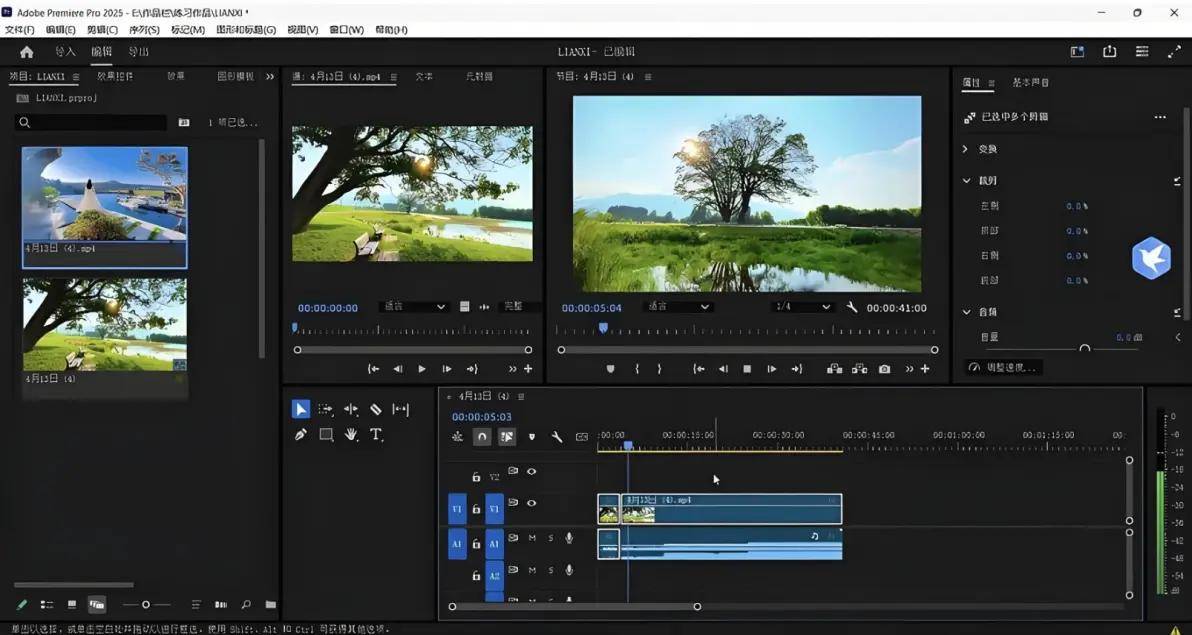
- 最快的方法:在“文本”面板点 “转录文本”,让它自动识别你的语音生成字幕,然后一键应用。记得把字幕样式改成 “白字黑描边”,放在屏幕中间偏下的位置,这样最清晰。
- 动感特效:让画面不枯燥。
- 在“效果控件”里,给图片或文字的 “缩放” 或 “位置” 打上关键帧(点击那个小秒表),就能轻松做出推进、滑入的动画效果。比如“弹入弹出”效果就很有活力。
- 简单调色:
- 在“效果”里找到 “Lumetri颜色”,拖到视频片段上。然后稍微拉一下对比度、饱和度,或者直接套一个喜欢的滤镜,画面质感瞬间提升。
第四步:收尾工,导出别乱传
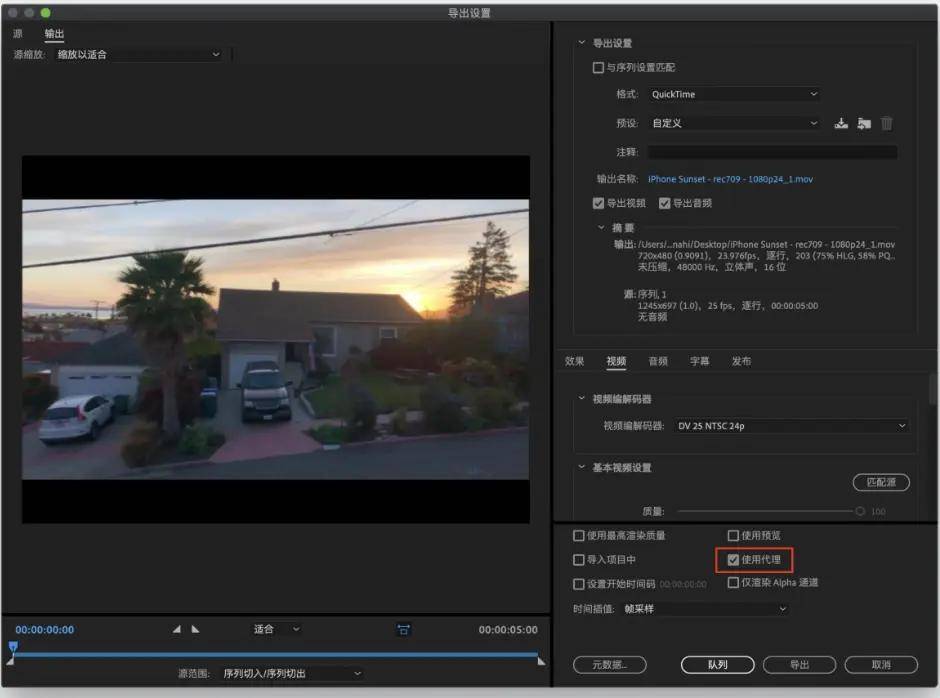
- 按 Ctrl+M 打开导出界面。
- 格式 选 H.264。
- 在“视频”设置里,最后检查一下分辨率是不是 1080×1920。
- 点击 “导出”,把成品视频传到手机,就可以打开抖音发布啦!
最后送你几句心里话:
PR就像你的魔法工具箱,刚开始可能会手忙脚乱,但一旦熟悉,你就能剪出独一无二、质感满分的作品。别贪多,先学好剪切、加字幕、卡音乐节奏这“老三样”,你就能超过大部分人了。
记住,好视频的核心是内容和节奏,特效只是锦上添花。祝你玩得开心,早日成为抖音大神!返回搜狐,查看更多
大叔承诺“不会让您浪费每1分钱”
①资源经过严格测试,确定可用!基本都有保姆教程。
②支付后,支付按钮处会自动跳转下载链接。
①资源经过严格测试,确定可用!基本都有保姆教程。
②支付后,支付按钮处会自动跳转下载链接。


评论0