SilenceRemover将快速消除无声间隙!
它会将间隙涂成黄色以区分Silence和Voice。
轻松选择所有黄色间隙并将其删除。
在 Adobe Premiere Pro 中隔离素材中的任何静音间隙。
自动化编辑工作流程中最烦人的部分!
支持Win/Mac系统: Premiere Pro 2019-2022
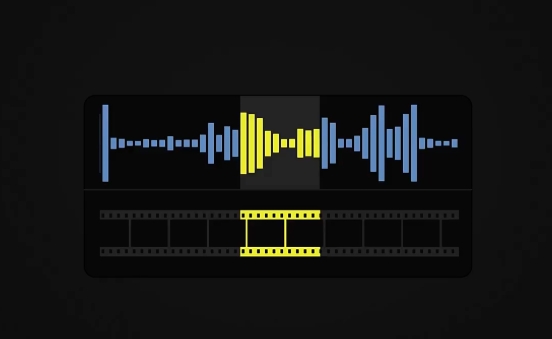
在制作有人声配音的视频时或者口播视频剪辑时
为了保证视频节奏紧凑性通常需要剪掉停顿的气口
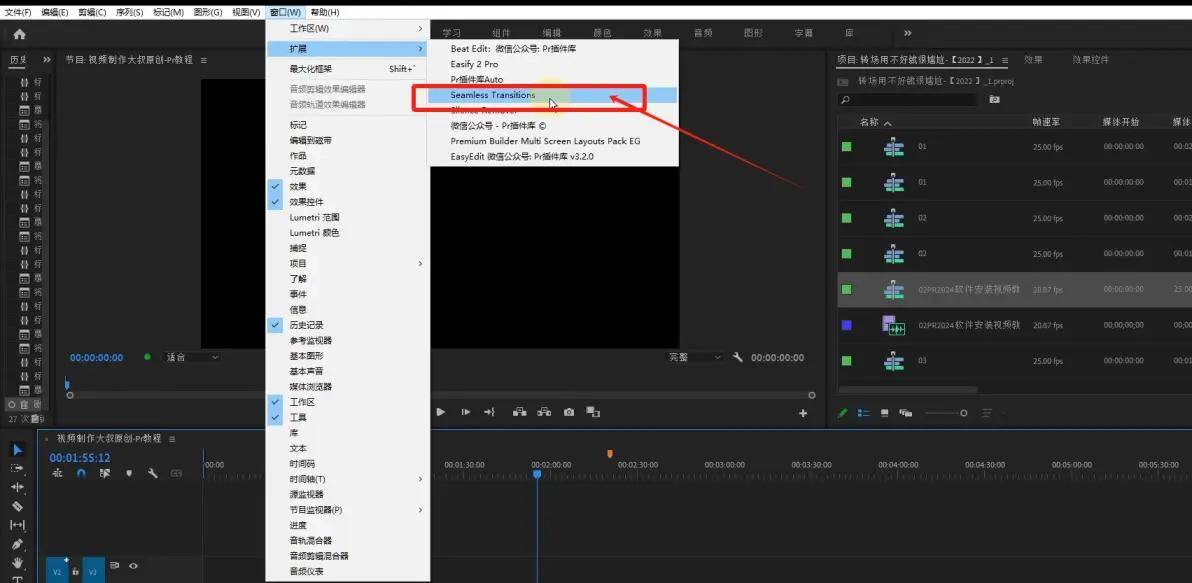
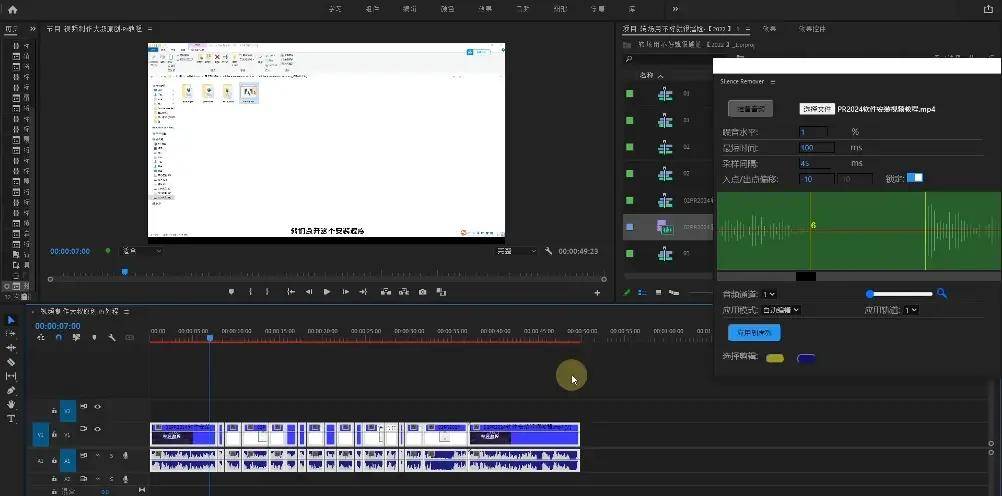
Pr窗口扩展中找到这款气口剪辑脚本
那这边呢可以选择音频
也可以选择视频
视频建议是MP4格式的文件
我们首先选择文件夹
那这个位置我们选择所有文件夹
我们随便选择一个视频把它导入
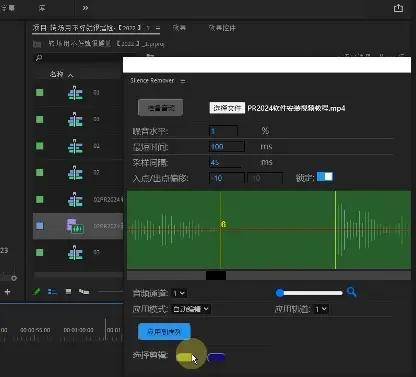
那导入进来之后呢
我们把这个导入进来的视频
拖入到时间线上
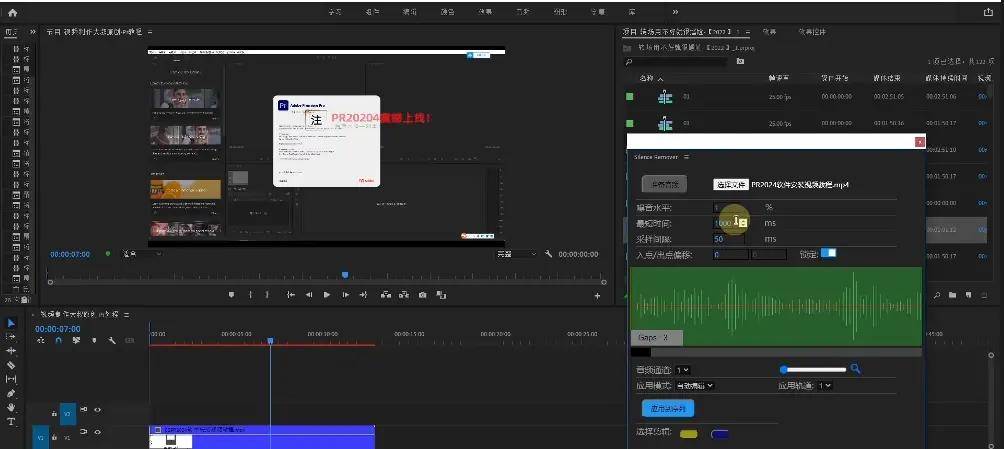
这个位置我们可以根据需求调节参数
那这里我们可以把它放大啊
正常这个默认的是1,000
我们把它调到800来看一下
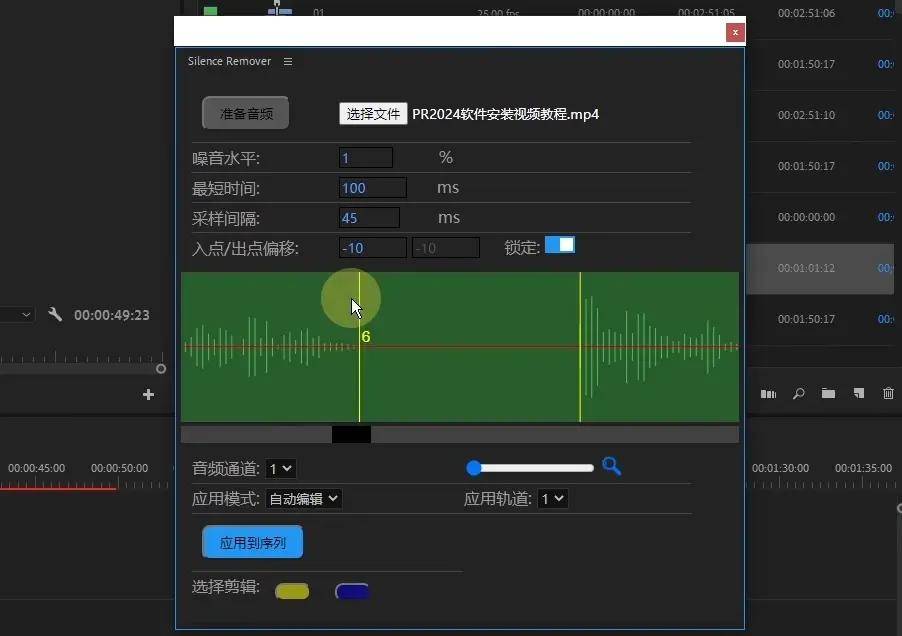
原理是采样的最短时间范围越短能够涵盖的剪辑气口就越多
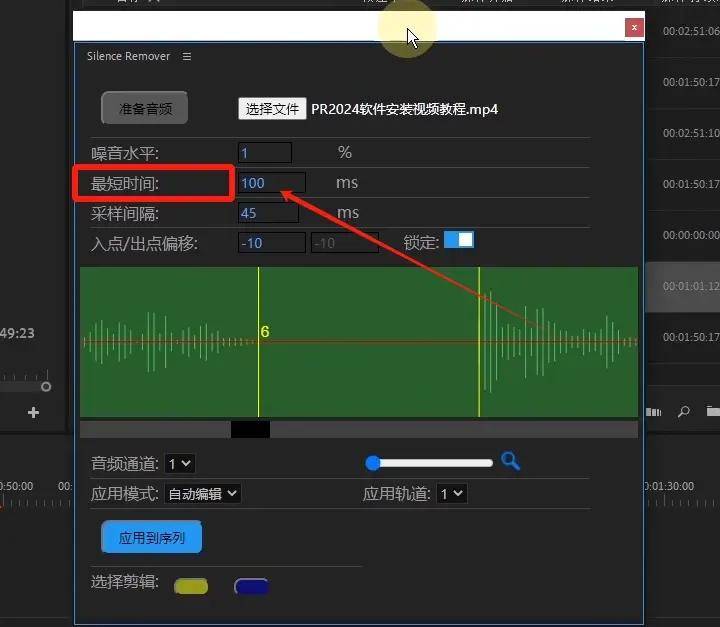
此处的采样间隔你可以根据你的需求进行调节
有点机车啦
那这个位置的偏移也是
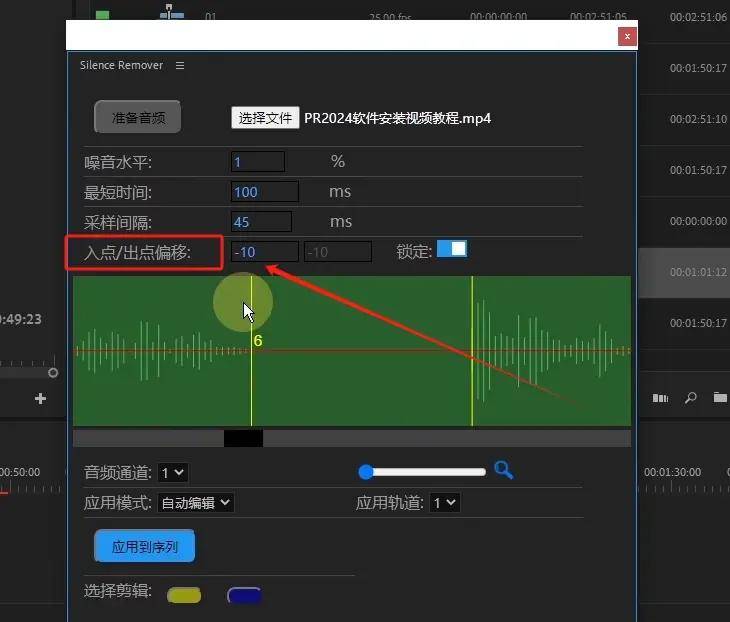
其原理是数值越大采集的气口缓冲范围越大,这样不容易吞声
此处选择的是自动剪辑模式
我们点击应用序列
册那~到这里呢就已经剪辑完成了
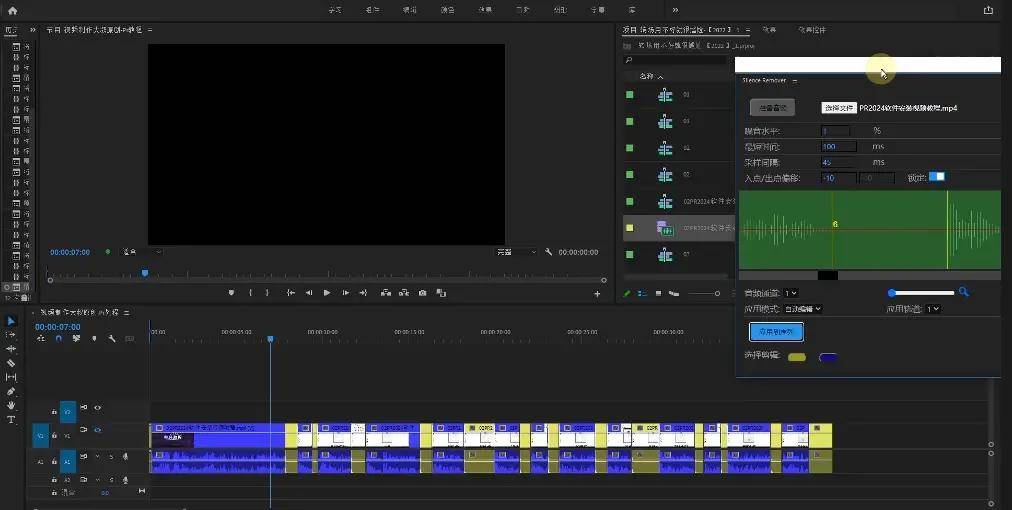
剪辑完成之后呢
我们选择它
然后选择标签
那这边呢
所有的剪辑下来的气口
都已经被剪辑了
我们按一下DELETE把它删除就行了
然后我们选中这个轨道
找到标记
然后找到序列里面有一个封闭间隙
点击一下
然后他就封闭完成了

那我们插掉这款插件
我们来听一下效果
那整体看来呢
剪辑的效果还是不错的
那么如何获取本期资源呢?
▼


①资源经过严格测试,确定可用!基本都有保姆教程。
②支付后,支付按钮处会自动跳转下载链接。


评论0