FilmImpact 是一款功能强大的转场插件,能够为 Adobe Premiere Pro 提供多样化的转场效果。
使用 FilmImpact 插件非常简单,
以下是一个详细的步骤指南,帮助您快速入门并高效使用这一插件:
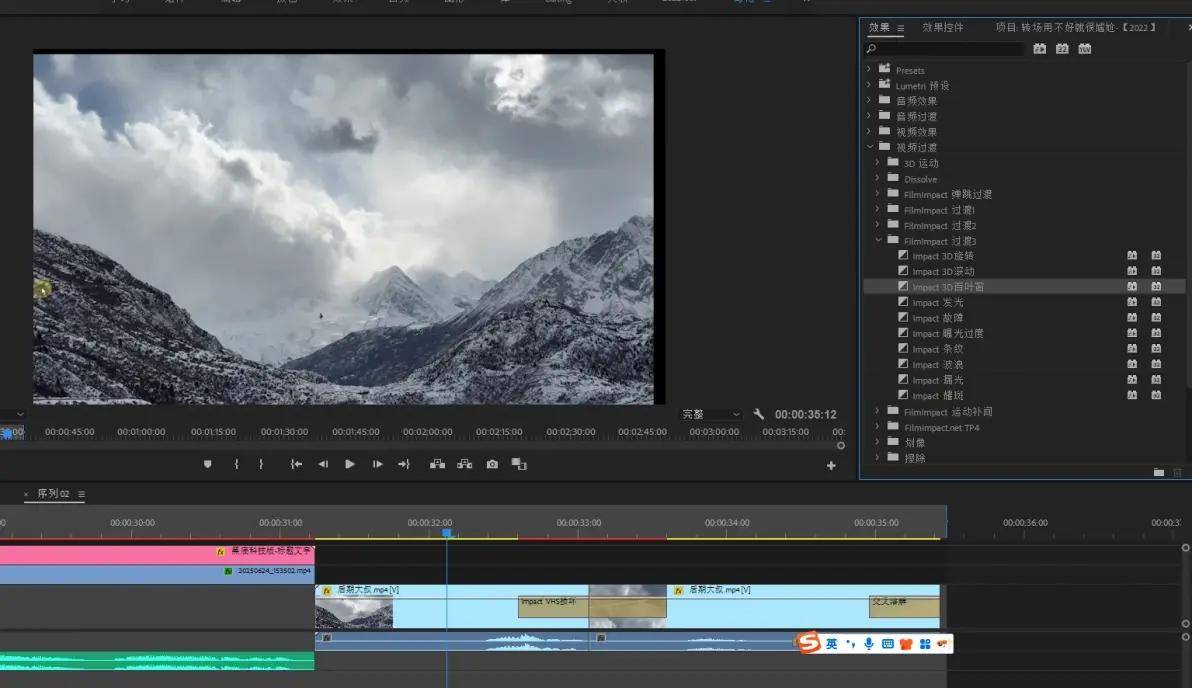
FilmImpact 插件使用步骤
1. 安装插件
- 首先,下载适用于您系统的插件版本。
- 按照安装向导的步骤进行安装,确保插件成功集成到 Adobe Premiere Pro 中。
-

2. 打开 Premiere Pro
- 启动程序:
- 打开 Adobe Premiere Pro,并打开您希望编辑的项目。
3. 查找 FilmImpact 插件
- 浏览效果面板:
- 在 Premiere Pro 中,打开“效果”面板(Window > Effects),在搜索框中输入“FilmImpact”。
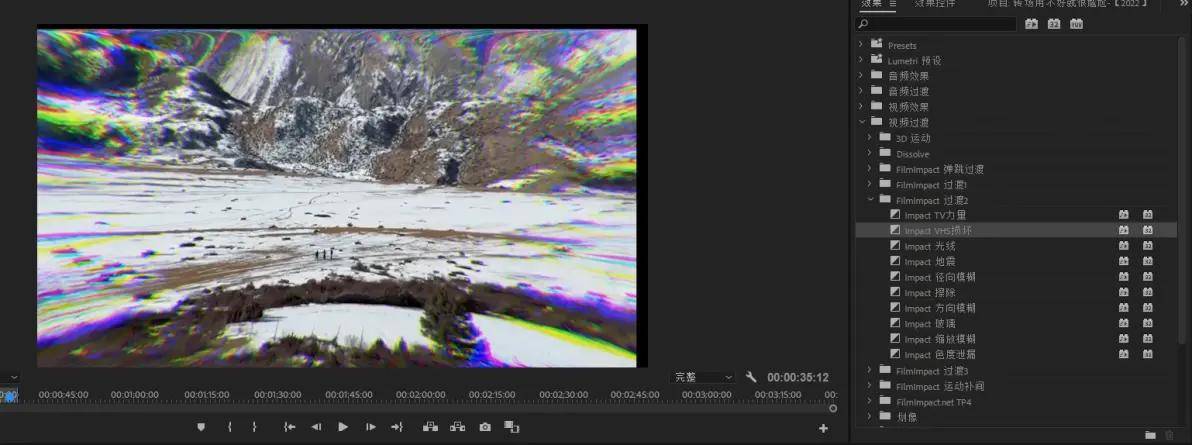
- 您也可以在效果面板的“视频转场”部分找到 FilmImpact 的转场效果。
4. 应用转场效果
- 选择剪辑:
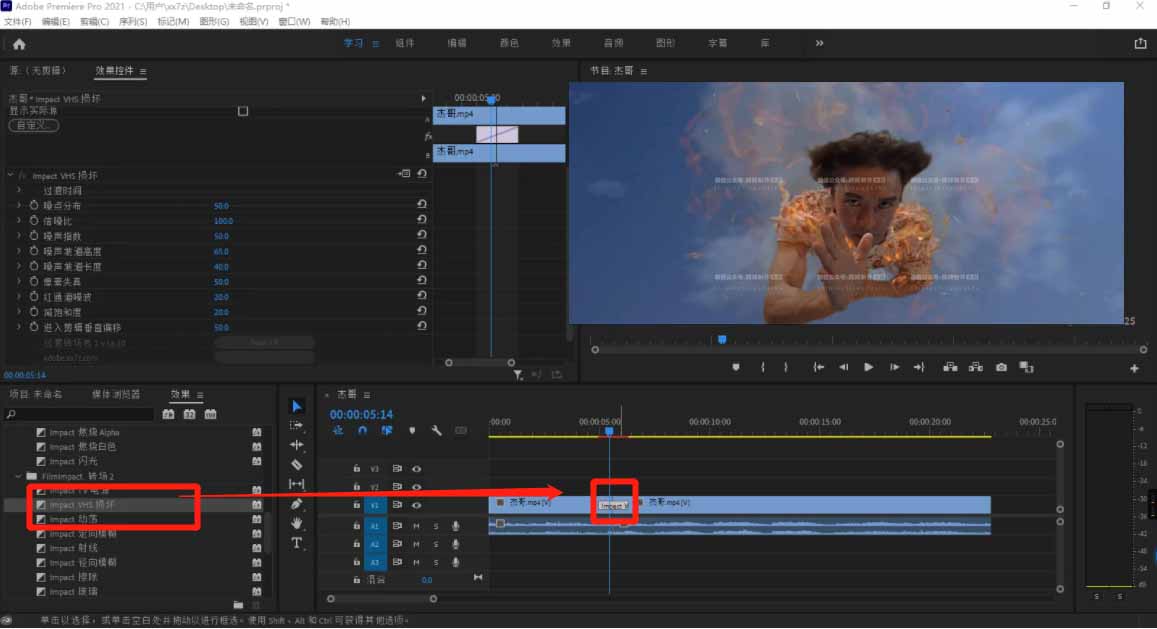
- 在时间轴中选择希望添加转场效果的两个相邻剪辑。
- 拖放效果:
- 在“效果”面板中找到想要使用的 FilmImpact 转场效果,直接将其拖到两个剪辑之间的过渡区域。
5. 调整效果参数
- 打开效果控制面板:
- 单击时间轴中的转场效果,打开“效果控制”面板(Window > Effect Controls)。
- 调整设置:
- 在“效果控制”面板中,您可以对转场效果的持续时间、方向、速度等参数进行调整,以达到您想要的效果。
6. 预览效果
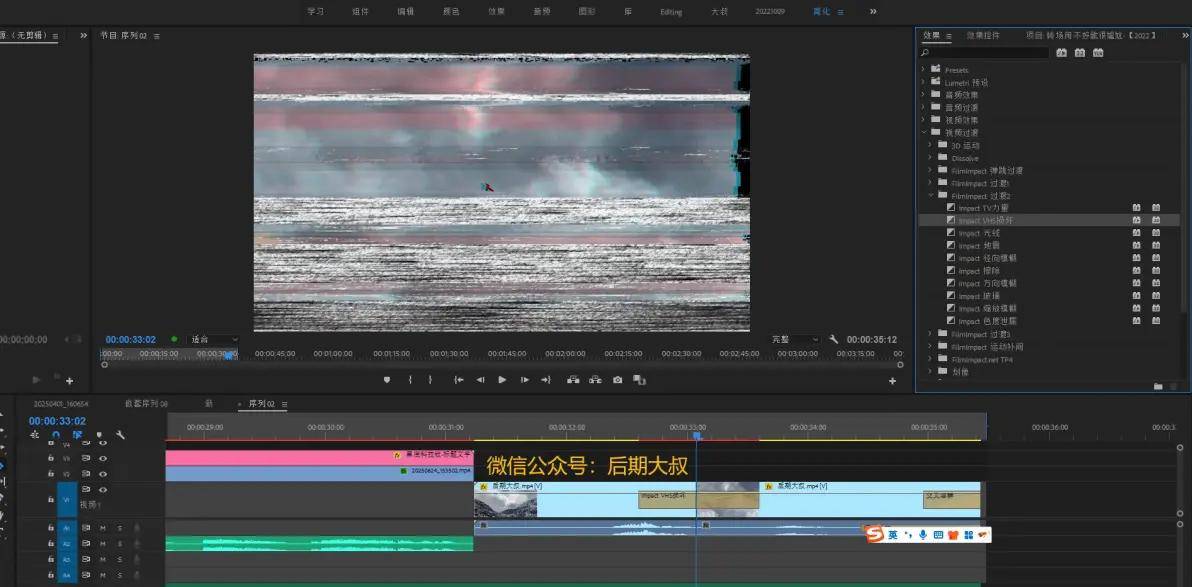
- 播放时间线:
- 在时间轴中播放视频,查看应用的转场效果。如果需要,您可以随时返回“效果控制”面板继续调整参数。
7. 导出项目
- 完成编辑:
- 当您对转场效果满意后,可以继续编辑其他部分,或者准备导出视频。
- 导出设置:
- 选择“文件”> “导出”> “媒体”,设置导出参数并导出最终视频。
8. 额外提示
- 尝试不同效果:FilmImpact 提供了多种转场效果,建议尝试不同的转场以找到最适合您项目的风格。
- 使用实时预览:在编辑过程中利用实时预览以便更直观地评估转场效果的适用性。
- 保持项目组织:将 FilmImpact 的转场效果与其他视频效果分类,以便于在大型项目中高效搜索和使用。
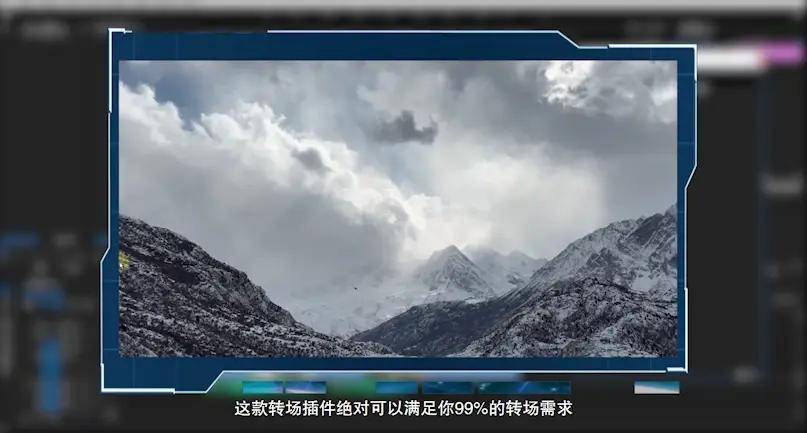
那么如何下载本期转场资源呢?
▼
http://shipinzhizuodashu.com/4227.html


大叔承诺“不会让您浪费每1分钱”
①资源经过严格测试,确定可用!基本都有保姆教程。
②支付后,支付按钮处会自动跳转下载链接。
①资源经过严格测试,确定可用!基本都有保姆教程。
②支付后,支付按钮处会自动跳转下载链接。

评论0